
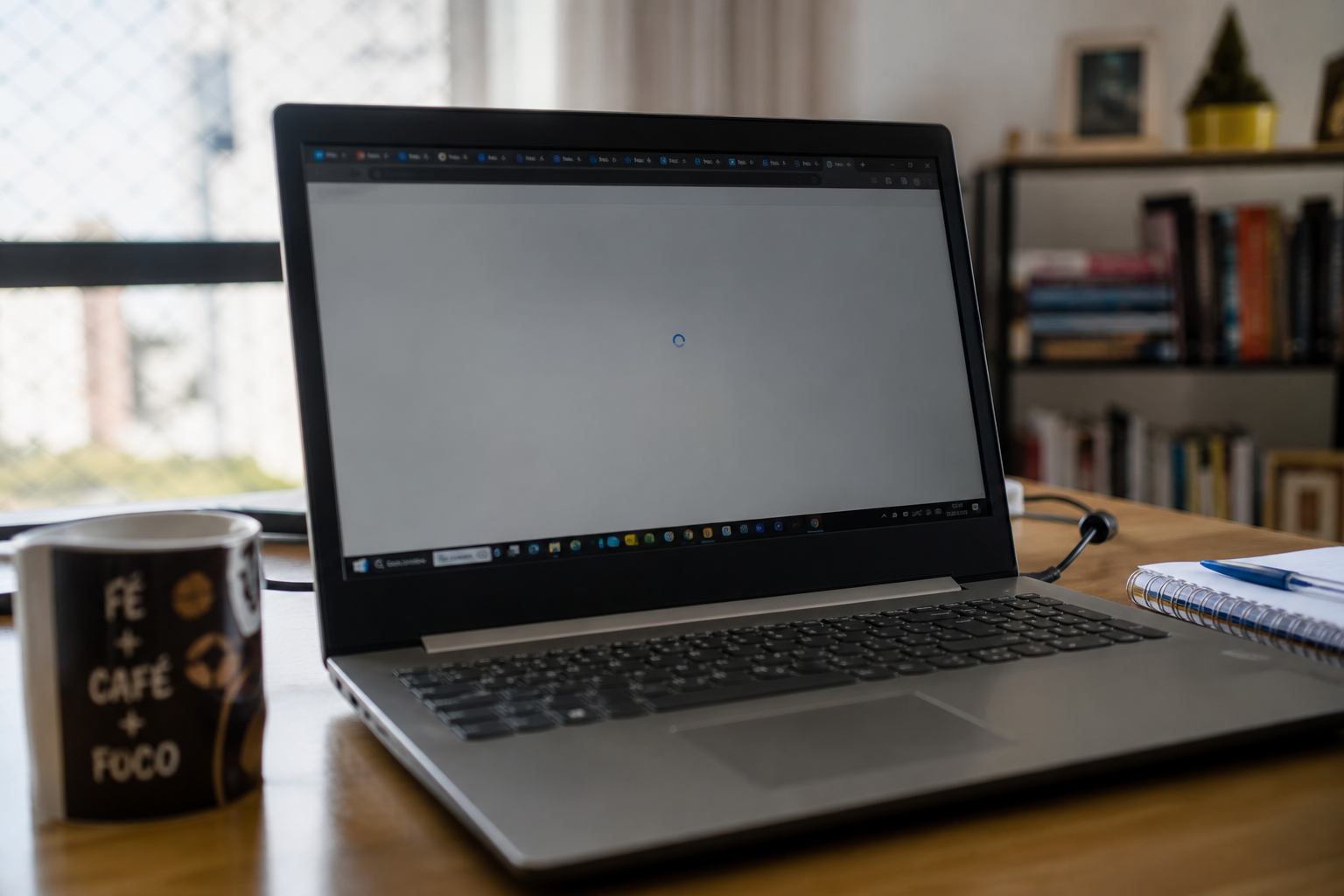
Aquele notebook que era rápido no primeiro ano de uso agora demora quase um minuto só para abrir o navegador. O ventilador dispara ao abrir duas abas, o Windows trava no meio de uma videochamada de trabalho, e a paciência vai embora junto com a produtividade do dia. Se essa cena é familiar, fica tranquilo: notebook lento quase nunca significa que o computador “morreu” ou que só resta comprar um novo. Na maioria dos casos, o problema tem solução em casa, sem gastar nada, e vamos mostrar exatamente como resolver, passo a passo.
Por que o notebook fica lento com o tempo de uso
Diferente do que muita gente pensa, um computador não fica lento simplesmente por “estar velho”. O que acontece, na prática, é um acúmulo silencioso de programas rodando em segundo plano, arquivos temporários ocupando espaço no disco e atualizações do sistema que vão pesando o funcionamento geral com o passar dos meses.
Identificar a causa certa evita o erro comum de formatar o computador inteiro quando, na verdade, um ajuste simples de dez minutos já resolveria o problema. Antes de qualquer decisão mais drástica, vale seguir a ordem de diagnóstico que vamos mostrar a seguir.
Vale observar também em que momento a lentidão aparece: logo ao ligar o computador, só durante o uso da internet, ou o tempo todo, mesmo com poucos programas abertos. Essa observação simples já ajuda a direcionar qual das soluções a seguir merece atenção primeiro, evitando perder tempo mexendo em configurações que não têm relação com o problema real do seu equipamento.
Programas de inicialização: o maior vilão do notebook lento no Windows
Toda vez que você liga o computador, uma lista de programas abre automaticamente em segundo plano, mesmo sem você perceber — atualizadores, aplicativos de impressora, softwares de sincronização de nuvem, players de música. Quanto mais programas nessa lista, mais tempo o Windows leva para carregar completamente, e mais lento o notebook fica logo no início do uso.
Como desativar programas de inicialização
- Pressione as teclas Ctrl + Shift + Esc para abrir o Gerenciador de Tarefas.
- Clique na aba Inicializar (ou “Startup”, em versões em inglês do Windows).
- Observe a coluna “Impacto de inicialização”, que mostra quais programas mais atrasam o carregamento do sistema.
- Clique com o botão direito sobre os programas que você não precisa abrindo automaticamente e escolha Desativar.
Vale manter ativos apenas o antivírus e programas essenciais, como o driver de vídeo. Aplicativos de mensageria, editores de imagem e jogos raramente precisam abrir sozinhos junto com o Windows.
Limpeza de disco: liberando espaço que ninguém sabia que existia
Assim como acontece em celulares, o computador acumula arquivos temporários, versões antigas de atualizações do Windows e uma lixeira cheia que nunca é esvaziada. Quando o espaço livre do disco fica muito baixo, o próprio sistema perde desempenho, porque precisa desse espaço para funções básicas de memória temporária.
Usando a Limpeza de Disco
- Clique no menu Iniciar, digite “Limpeza de Disco” e abra o aplicativo.
- Selecione a unidade principal, geralmente “C:”, e aguarde a análise.
- Marque as categorias de arquivos temporários, arquivos de instalação do Windows e lixeira.
- Clique em “Limpar arquivos do sistema” para incluir também atualizações antigas, que costumam ocupar vários gigabytes sozinhas.
Ativando o Storage Sense (Assistente de Armazenamento)
O Windows moderno tem uma função chamada Storage Sense, que automatiza essa limpeza. Vá em Configurações, depois Sistema e Armazenamento, e ative essa opção para que o sistema remova arquivos temporários e esvazie a lixeira periodicamente, sem que você precise lembrar de fazer isso manualmente.
Navegador pesado: uma causa de notebook lento que ninguém suspeita
Se o problema aparece principalmente ao usar a internet, é bem provável que o navegador seja o verdadeiro culpado, não o computador inteiro. Extensões instaladas, dezenas de abas abertas ao mesmo tempo e um cache de navegação nunca limpo consomem uma quantidade enorme de memória.
- Revise as extensões instaladas e remova as que você não usa com frequência — cada uma consome memória mesmo quando parece estar “parada”.
- Limpe o cache e o histórico de navegação periodicamente, através das configurações de privacidade do navegador.
- Evite manter dezenas de abas abertas ao mesmo tempo; feche o que não está usando naquele momento.
- Considere trocar de navegador se o atual está consistentemente mais lento que outros, já que alguns consomem mais memória do que outros com o mesmo uso.
Atualizações pendentes do Windows também deixam o notebook lento
Parece contraditório, mas atualizações do sistema atrasadas costumam causar mais lentidão do que resolver, porque o Windows tenta baixar e instalar tudo de uma vez quando finalmente é permitido, consumindo processamento e conexão de internet ao mesmo tempo em que você tenta trabalhar.
Vá em Configurações, depois Windows Update, e verifique se existem atualizações pendentes. O ideal é deixar o computador atualizado regularmente, de preferência durante a noite ou em um momento de pausa, evitando o acúmulo de várias atualizações grandes de uma só vez. Para dúvidas específicas sobre atualizações, drivers ou mensagens de erro do sistema, o suporte oficial da Microsoft traz orientações detalhadas e atualizadas para cada versão do Windows.
Espaço em disco cheio: quando o SSD ou HD vira o gargalo
Além dos arquivos temporários, muita gente simplesmente acumula anos de fotos, vídeos, instaladores e downloads na área de trabalho e nas pastas de documentos, sem perceber o volume real que isso representa. Quando o disco principal passa de 90% de ocupação, o notebook lento se torna praticamente garantido, porque o sistema não tem espaço de sobra para gerenciar memória virtual.
- Revise a pasta de Downloads, geralmente cheia de instaladores e arquivos usados uma única vez.
- Mova fotos e vídeos pessoais para um HD externo ou serviço de nuvem, liberando espaço no disco principal.
- Desinstale programas que você não usa há meses, através de “Configurações”, “Aplicativos” e “Aplicativos instalados”.
Antes de fazer uma limpeza mais agressiva ou considerar formatar o computador, garanta que seus arquivos importantes estejam salvos em outro lugar — o mesmo cuidado que vale para qualquer aparelho, como detalhamos em guia de backup do celular.
Quando o problema é mesmo de hardware
Nem todo notebook lento se resolve só com ajustes de software. Alguns sinais indicam que o problema pode estar no hardware, especialmente em notebooks com mais de cinco ou seis anos de uso:
- HD tradicional em vez de SSD — trocar um HD mecânico por um SSD costuma trazer o ganho de desempenho mais perceptível de todos, muitas vezes fazendo o computador parecer novo.
- Pouca memória RAM — notebooks com 4 GB de RAM sofrem bastante com o uso atual de navegadores e aplicativos, e um upgrade para 8 GB ou mais costuma resolver travamentos frequentes.
- Ventilação suja ou obstruída — poeira acumulada nas saídas de ar faz o computador esquentar mais, reduzindo automaticamente o desempenho para se proteger.
- Bateria e fonte com defeito — em alguns modelos, o notebook reduz o desempenho de propósito quando percebe problemas na fonte de energia.
Se depois de aplicar todos os ajustes de software o notebook continuar lento, vale procurar uma assistência técnica de confiança para avaliar esses pontos de hardware antes de decidir comprar um computador novo. Peça sempre um orçamento antes de autorizar qualquer troca de peça, e pergunte especificamente se o diagnóstico incluiu teste de memória, verificação de temperatura e checagem da saúde do disco, já que esses três itens juntos explicam a maior parte dos casos de lentidão relacionados a hardware.
Erros comuns ao tentar resolver o notebook lento
Alguns hábitos comuns acabam não resolvendo o problema, ou até pioram a situação:
- Instalar programas “otimizadores” de terceiros, que prometem acelerar o Windows mas, na prática, muitas vezes instalam ainda mais processos em segundo plano.
- Formatar o computador sem investigar a causa antes, perdendo tempo e arquivos que poderiam ser mantidos com um ajuste simples.
- Ignorar a limpeza física do notebook, deixando poeira acumular nas saídas de ventilação por anos.
- Manter dezenas de programas abertos ao mesmo tempo, mesmo em computadores com pouca memória RAM disponível.
- Achar que reiniciar nunca é necessário, quando manter o computador ligado por semanas seguidas acumula processos que só uma reinicialização completa resolve.
Rotina de manutenção para manter o notebook sempre rápido
Assim como qualquer equipamento, o notebook se beneficia de uma manutenção leve e recorrente, em vez de uma grande limpeza feita só quando o problema já incomoda bastante:
- Reinicie o computador pelo menos uma vez por semana, mesmo que ele fique em modo de espera no restante do tempo.
- Rode a Limpeza de Disco uma vez por mês, revisando arquivos temporários e a lixeira.
- Revise a lista de programas de inicialização a cada atualização importante do Windows, já que novos softwares tendem a se adicionar sozinhos a essa lista.
- Limpe fisicamente as saídas de ventilação a cada seis meses, usando ar comprimido em ambiente ventilado.
Seguindo essa rotina simples, o notebook lento tende a virar um problema raro, mesmo em equipamentos com alguns anos de uso, sem precisar de conhecimento técnico avançado nem de gastos com assistência.
Se você quer aprender mais formas simples de cuidar dos seus equipamentos no dia a dia, sem complicação técnica, dá uma olhada no ajustes que aceleram o celular que preparamos aqui no blog. Para dúvidas específicas sobre o seu computador, conheça mais sobre o nosso trabalho na página Sobre Nós ou fale diretamente com a gente pela página de Contato — ficamos felizes em ajudar a resolver esse tipo de perrengue tecnológico.
Perguntas frequentes sobre notebook lento
Formatar o computador sempre resolve a lentidão?
Resolve na maioria dos casos, mas é uma medida extrema, já que apaga todos os programas instalados e exige reconfigurar tudo do zero. Antes de formatar, vale seguir os ajustes deste guia — programas de inicialização, limpeza de disco e atualizações pendentes — que resolvem grande parte dos casos sem precisar desse passo.
Trocar o HD por SSD realmente faz tanta diferença?
Sim, é uma das mudanças de hardware com maior impacto perceptível. Notebooks que demoravam minutos para ligar completamente passam a inicializar em poucos segundos depois dessa troca, já que o SSD lê e grava dados muito mais rápido do que um HD mecânico tradicional.
Quantos programas de inicialização é seguro desativar?
Você pode desativar praticamente todos, exceto o antivírus e drivers essenciais do próprio fabricante do notebook. Se tiver dúvida sobre um programa específico, é seguro desativá-lo e observar se algo importante deixa de funcionar; caso aconteça, basta reativar pelo mesmo Gerenciador de Tarefas.
Por que meu notebook fica lento só quando uso muitas abas no navegador?
Cada aba aberta consome memória RAM, e navegadores modernos costumam ser bastante pesados nesse sentido. Se o computador tem pouca memória disponível, abrir muitas abas ao mesmo tempo satura esse recurso rapidamente, deixando todo o sistema mais lento, não só o navegador.
Vale a pena comprar um notebook novo em vez de consertar o atual?
Depende da idade e do estado geral do equipamento. Se o notebook tem menos de cinco anos e os ajustes deste guia não resolverem completamente, um upgrade de memória RAM ou a troca por um SSD costuma ser bem mais barato do que comprar um computador novo, com resultado muito próximo em termos de velocidade.