
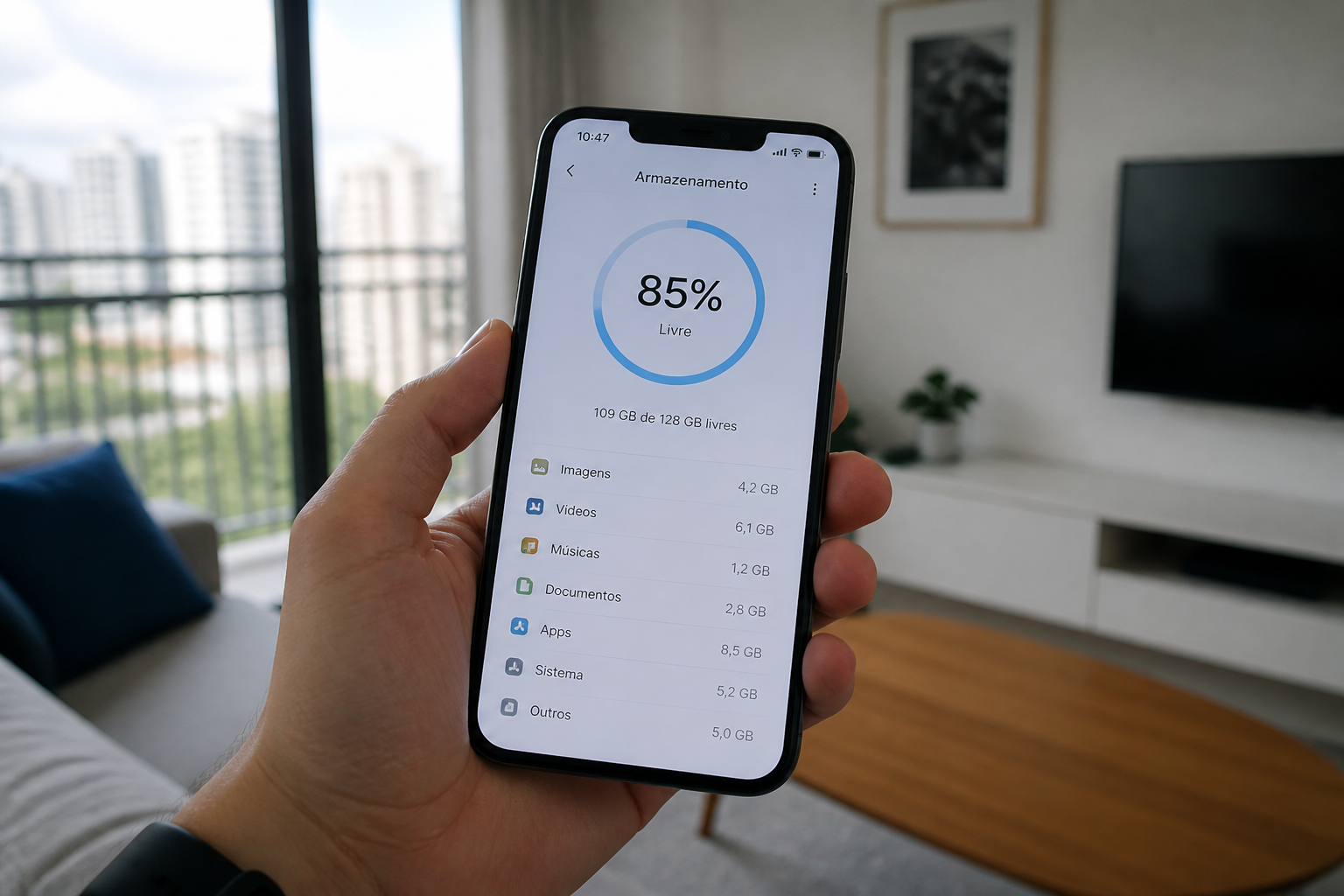
Aquele aviso aparece sempre na pior hora: você vai tirar a foto de um momento especial, ou tenta baixar um aplicativo novo, e a tela mostra a mensagem que ninguém quer ver — armazenamento cheio. Aí bate o desespero de escolher o que apagar, com medo de perder alguma foto ou vídeo que não tem como recuperar depois. A boa notícia é que existe um jeito seguro e organizado de liberar espaço no celular sem correr esse risco, e é exatamente isso que vamos ver neste guia, passo a passo, para Android e para iPhone.
O que realmente ocupa o espaço do seu celular
Antes de sair apagando qualquer coisa, vale entender onde o espaço está indo embora. Na grande maioria dos celulares brasileiros, quatro vilões dividem o armazenamento: fotos e vídeos em alta resolução, o cache acumulado dos aplicativos, a pasta de mídia do WhatsApp e aplicativos que foram baixados uma vez e nunca mais abertos. Sozinhos, esses quatro itens costumam representar mais de 70% do espaço ocupado em um celular usado há mais de um ano.
Para ver exatamente o que está pesando no seu aparelho, no Android vá em Configurações e procure por Armazenamento (em alguns modelos aparece como “Bateria e armazenamento” ou “Cuidados com o dispositivo”). No iPhone, o caminho é Ajustes, depois Geral e Armazenamento do iPhone. Essa tela mostra um gráfico com cada categoria, e é o ponto de partida ideal para decidir por onde começar a liberar espaço no celular.
Como liberar espaço no celular sem perder fotos importantes
A parte que mais gera medo é mexer nas fotos, mas dá para liberar espaço no celular com total segurança se você seguir uma ordem simples: primeiro garanta uma cópia segura, depois apague do aparelho. Nunca faça o caminho inverso.
No Android
- Abra o aplicativo Google Fotos e confirme se o backup automático está ativado, tocando no ícone de perfil no canto superior e depois em “Backup”.
- Aguarde a barra de progresso indicar que todas as fotos foram enviadas para a nuvem.
- Dentro do Google Fotos, toque em “Liberar espaço no dispositivo” — essa opção remove do celular apenas as fotos que já têm cópia segura na nuvem, mantendo o acesso a elas pelo aplicativo.
No iPhone
- Vá em Ajustes, toque no seu nome no topo e depois em iCloud.
- Confirme se “Fotos” está ativado dentro de iCloud.
- Escolha a opção “Otimizar Armazenamento do iPhone” em vez de “Baixar e Manter Originais” — assim o aparelho guarda versões leves das fotos e busca a original na nuvem só quando você abre a imagem.
Com o backup confirmado, você pode apagar vídeos longos, fotos borradas e aquelas dez fotos quase idênticas de um mesmo momento sem nenhum risco de perder a lembrança.
Limpar o cache dos aplicativos sem afetar seus dados
O cache é uma espécie de rascunho que os aplicativos guardam para abrir mais rápido — imagens de perfil, miniaturas, dados temporários. Com o tempo, esse rascunho cresce sem controle, e apagá-lo não apaga suas conversas, fotos de perfil salvas ou histórico de login, apenas força o aplicativo a reconstruir esses arquivos temporários.
No Android, vá em Configurações, depois Aplicativos, escolha o aplicativo que mais ocupa espaço (geralmente redes sociais e o navegador) e toque em Armazenamento. Ali aparece o botão Limpar cache, separado do botão Limpar dados — atenção, porque “Limpar dados” apaga login e preferências, então use apenas a opção de cache.
No iPhone, o sistema não oferece um botão único de “limpar cache” para todos os apps, porque a Apple lida com isso de forma diferente. O caminho mais confiável é abrir Ajustes, ir em Geral, Armazenamento do iPhone, tocar no aplicativo desejado e usar a opção “Descarregar App”, que remove o aplicativo mas mantém seus documentos e dados salvos, prontos para quando você reinstalar.
WhatsApp: o campeão silencioso de espaço ocupado
Poucas pessoas sabem, mas o WhatsApp costuma ser, sozinho, um dos maiores consumidores de armazenamento do celular, porque cada foto, vídeo, áudio e figurinha recebido em grupos fica salvo automaticamente no aparelho. Depois de alguns anos de uso, essa pasta de mídia facilmente ultrapassa vários gigabytes, cheia de memes repetidos e vídeos que ninguém mais vai assistir.
Dentro do próprio WhatsApp, toque nos três pontinhos (Android) ou vá em Configurações (iPhone), depois Armazenamento e dados e Gerenciar armazenamento. Essa tela separa os arquivos por tamanho e por conversa, mostrando exatamente quais grupos estão pesando mais — geralmente aqueles grupos de família ou trabalho cheios de vídeos e áudios longos. Como esse tema rende um guia próprio, vale a pena conferir também ajustes para WhatsApp lento, que mostra como deixar o aplicativo mais rápido além de mais leve.
Usar a nuvem para liberar espaço no celular sem perder nada
Guardar tudo dentro do celular é uma escolha que só faz sentido até o armazenamento acabar. A alternativa mais segura é distribuir seus arquivos entre o aparelho e um serviço de nuvem, mantendo apenas o essencial no dia a dia e o resto acessível quando precisar.
O Google oferece 15 GB gratuitos compartilhados entre Gmail, Google Drive e Google Fotos, e planos pagos acessíveis pelo Google One para quem precisa de mais espaço. A Apple oferece 5 GB gratuitos de iCloud, também com planos pagos simples de contratar direto pelo aparelho. Para quem tem dúvidas sobre como configurar backup e liberar espaço no celular Android com segurança, o próprio suporte oficial do Google para Android traz instruções atualizadas para cada versão do sistema.
Uma dica prática: revise mensalmente o que está na nuvem. Fotos de documentos antigos, capturas de tela de promoções vencidas e vídeos duplicados também ocupam espaço na nuvem, então o mesmo cuidado de organização vale para lá também.
Aplicativos parados: por que desinstalar ajuda mais do que parece
Todo mundo tem pelo menos cinco aplicativos instalados que não abre há meses — aquele jogo baixado por curiosidade, o app de um evento que já passou, uma rede social que caiu em desuso. Além de ocupar espaço com o próprio instalador, muitos desses aplicativos continuam rodando em segundo plano, atualizando dados e consumindo bateria sem você perceber.
No Android, mantenha pressionado o ícone do aplicativo e escolha Desinstalar, ou vá até Configurações, Aplicativos, e ordene a lista por tamanho para identificar rapidamente os maiores. No iPhone, mantenha o dedo sobre o ícone até aparecer o menu e toque em Remover App, escolhendo Apagar App na opção seguinte. Antes de remover um aplicativo de banco ou de trabalho, confirme se você lembra a senha de acesso, para não ter trabalho extra na reinstalação.
Downloads e arquivos esquecidos que ninguém lembra que existem
Além de fotos e aplicativos, existe uma categoria menos óbvia: a pasta de downloads. PDFs de boletos antigos, comprovantes, apostilas baixadas para um curso que já terminou e até instaladores de aplicativos ficam acumulados ali, silenciosamente, por anos.
No Android, abra o aplicativo Arquivos (ou “Meus Arquivos”, dependendo da marca) e entre na pasta Download. Ordene por tamanho para localizar rapidamente os arquivos mais pesados. No iPhone, o aplicativo Arquivos também mostra downloads recentes, especialmente PDFs abertos pelo navegador ou recebidos por e-mail. Revisar essa pasta uma vez por trimestre já evita que ela volte a pesar no armazenamento total do aparelho.
Erros comuns na hora de liberar espaço no celular
Alguns hábitos atrapalham quem tenta resolver esse problema de forma rápida demais, e vale conhecer para não cair neles:
- Apagar fotos antes de confirmar o backup — sempre verifique se a barra de upload chegou a 100% antes de excluir qualquer imagem do aparelho.
- Usar “Limpar dados” em vez de “Limpar cache” no Android, o que apaga login e configurações salvas sem necessidade.
- Ignorar os grupos do WhatsApp ao procurar o que está ocupando espaço, quando muitas vezes eles concentram gigabytes inteiros de mídia repetida.
- Comprar um celular novo achando que é a única solução, quando na maioria dos casos uma boa limpeza resolve o problema sem gastar nada.
- Não revisar a pasta de downloads, um dos espaços mais esquecidos por quem tenta liberar espaço no celular apenas mexendo em fotos e aplicativos.
Rotina simples para nunca mais ficar sem espaço
Resolver o problema uma vez só ajuda por alguns meses, porque fotos novas, atualizações de aplicativos e mensagens continuam chegando todos os dias. Por isso, vale criar uma rotina curta e recorrente:
- Uma vez por mês, confira o gráfico de armazenamento e observe qual categoria cresceu mais.
- A cada duas semanas, abra a galeria e apague fotos borradas ou repetidas de eventos recentes.
- Revise o gerenciador de armazenamento do WhatsApp sempre que perceber o celular mais lento para abrir fotos.
- Desinstale aplicativos assim que perceber que não os abre há mais de dois meses.
Com esses hábitos, liberar espaço no celular deixa de ser uma tarefa de emergência, feita correndo quando o aviso aparece, e passa a ser uma manutenção rápida, de poucos minutos, que mantém o aparelho sempre com espaço de sobra.
Se você quer entender melhor os primeiros ajustes que fazem diferença logo depois de configurar um celular novo ou usado, dá uma olhada no nosso ajustes que aceleram o celular, feito para quem quer resolver esse tipo de questão sem complicação. E se tiver alguma dúvida específica sobre o seu aparelho, você pode conhecer mais sobre o nosso trabalho na página Sobre Nós ou falar diretamente com a gente pela página de Contato — adoramos ajudar a resolver esses probleminhas do dia a dia com a tecnologia.
Perguntas frequentes sobre liberar espaço no celular
Apagar o cache do aplicativo apaga minhas conversas ou fotos salvas?
Não. Limpar o cache remove apenas arquivos temporários que o aplicativo usa para carregar mais rápido, como miniaturas de imagens. Suas conversas, fotos de perfil e configurações continuam salvas normalmente, tanto no Android quanto no iPhone.
É seguro apagar fotos direto da galeria sem passar pelo Google Fotos ou iCloud?
Só é seguro se você já tiver certeza de que existe uma cópia em outro lugar, seja na nuvem, em um computador ou em um cartão de memória. Sem essa garantia, a foto apagada da galeria pode ser perdida de vez, então o mais recomendado é sempre confirmar o backup primeiro.
Quantos gigabytes o WhatsApp costuma ocupar em média?
Depende muito do uso, mas não é raro encontrar celulares em que o WhatsApp sozinho ocupa entre 3 GB e 10 GB, principalmente em quem participa de vários grupos de família e trabalho com envio constante de fotos e vídeos.
Preciso pagar por armazenamento na nuvem para liberar espaço no celular?
Não necessariamente. Tanto o Google quanto a Apple oferecem uma cota gratuita inicial que já ajuda bastante quem tem poucas fotos e vídeos. Planos pagos só costumam ser necessários para quem acumula muitas fotos em alta resolução ou vídeos longos ao longo dos anos.
Formatar o celular é a melhor forma de liberar espaço no celular?
Formatar resolve o problema, mas é uma medida extrema e trabalhosa, já que exige reconfigurar tudo depois. Na grande maioria dos casos, seguir os passos deste guia — backup de fotos, limpeza de cache, revisão do WhatsApp e desinstalação de aplicativos parados — já resolve o espaço sem precisar apagar o aparelho inteiro.