
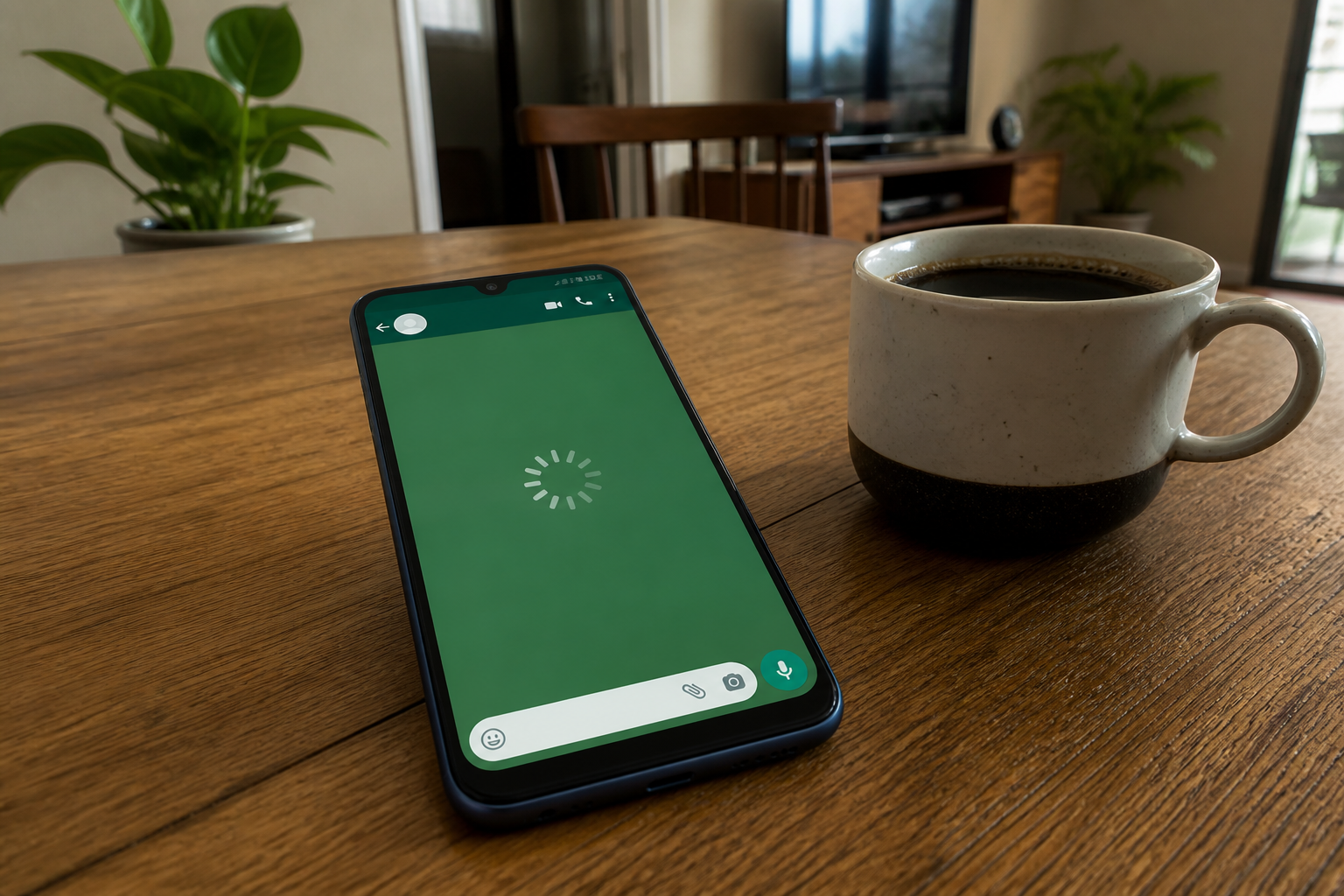
Você manda um áudio e ele demora para sair. Abre uma conversa e as fotos levam segundos para carregar. Digita uma mensagem e o teclado trava por um instante antes de aparecer na tela. Se isso descreve o seu dia a dia, você não está sozinho: WhatsApp lento é uma das reclamações mais comuns entre quem usa o aplicativo todos os dias para trabalho, família e grupos de amigos. A causa quase nunca é o celular estar “velho demais” — na maioria dos casos, é um acúmulo silencioso de mídia e configurações que dá para resolver em poucos minutos, sem perder nenhuma conversa.
Por que o WhatsApp lento incomoda tanto no dia a dia
O WhatsApp virou praticamente uma ferramenta de trabalho no Brasil, usada para combinar horários, enviar documentos, participar de grupos da escola dos filhos e até fechar negócios. Quando o aplicativo trava, atrasa o carregamento de fotos ou demora para abrir, o impacto vai muito além do incômodo — pode significar perder um horário combinado ou demorar para responder um cliente.
Antes de pensar em trocar de celular, vale entender que essa lentidão normalmente tem uma explicação simples: o aplicativo acumula anos de fotos, vídeos, áudios e figurinhas recebidos em conversas e grupos, e todo esse volume de arquivos vai pesando o funcionamento geral do sistema, principalmente em aparelhos com menos memória disponível.
Como limpar o cache do WhatsApp com cuidado
Uma causa frequente do WhatsApp lento é o cache acumulado — arquivos temporários que o aplicativo guarda para abrir fotos e vídeos mais rápido nas conversas. O problema é que, com o tempo, esse cache cresce bastante e passa a ocupar espaço sem necessidade.
No Android
- Vá em Configurações do celular, depois Aplicativos e toque em WhatsApp.
- Toque em Armazenamento e depois em Limpar cache — nunca em “Limpar dados”, pois essa segunda opção apaga as conversas do aparelho.
- Feche completamente o WhatsApp e abra novamente para confirmar que tudo continua funcionando normalmente.
No iPhone
A Apple não permite limpar o cache de um aplicativo isoladamente como no Android. A alternativa seguinte, mais eficiente, é usar a ferramenta de limpeza que fica dentro do próprio WhatsApp, que vamos ver no próximo tópico — ela resolve o mesmo problema de forma mais controlada tanto no iPhone quanto no Android.
Se o cache acumulado for realmente grande, remover o aplicativo e reinstalar (com o backup ativado, para não perder conversas) também costuma resolver o problema de uma vez, já que o processo recria os arquivos temporários do zero.
Gerenciar armazenamento: a ferramenta mais subestimada do WhatsApp
Dentro do próprio aplicativo existe uma função que resolve boa parte do WhatsApp lento sem nenhum risco: o gerenciador de armazenamento. Para acessar, toque nos três pontinhos no canto superior (Android) ou vá em Configurações (iPhone), depois Armazenamento e dados e Gerenciar armazenamento.
Essa tela mostra, em ordem, as conversas e grupos que mais ocupam espaço — geralmente grupos de família ou trabalho cheios de vídeos e áudios enviados ao longo dos anos. Você pode entrar em cada conversa, ver os arquivos maiores que 5 MB e apagar em lote apenas o que não faz mais sentido guardar, sem precisar excluir a conversa inteira ou perder o histórico de texto. Para instruções sempre atualizadas conforme novas versões do aplicativo, o próprio Central de Ajuda oficial do WhatsApp traz o passo a passo detalhado dessa e de outras funções.
Desativar o download automático de mídia reduz o WhatsApp lento
Por padrão, o WhatsApp baixa automaticamente todas as fotos, vídeos e áudios recebidos, mesmo em conversas que você nem abriu ainda. Em grupos movimentados, isso significa gigabytes de mídia entrando no celular todos os dias sem controle, um dos principais motivos por trás do WhatsApp lento em quem participa de muitos grupos.
Como desativar em qualquer aparelho
- Abra o WhatsApp e toque nos três pontinhos ou vá em Configurações.
- Escolha Armazenamento e dados.
- Em “Download automático de mídia”, desmarque as opções de fotos, áudios e vídeos tanto para o Wi-Fi quanto para os dados móveis.
Depois dessa mudança, as fotos e vídeos só são baixados quando você toca neles dentro da conversa, o que reduz bastante o consumo de espaço e ainda deixa o aplicativo mais leve para abrir. Se quiser entender também como isso se relaciona com o armazenamento geral do celular, vale conferir como liberar espaço no celular, que aprofunda esse tema com outras dicas de limpeza.
O tamanho do backup de conversas também pesa
Outro ponto pouco lembrado é o backup do WhatsApp, feito automaticamente no Google Drive (Android) ou no iCloud (iPhone). Quanto maior o histórico de conversas com mídia, maior fica esse backup, e isso pode afetar tanto o espaço disponível na nuvem quanto o tempo que o aplicativo leva para sincronizar ao trocar de celular.
Para revisar o backup no Android, abra o WhatsApp, toque nos três pontinhos, vá em Configurações, depois Conversas e Backup. No iPhone, o caminho é Configurações do WhatsApp, Conversas e Backup do Chat. Em ambos, é possível escolher a frequência do backup (diário, semanal ou mensal) e, dentro das configurações da nuvem, decidir se vídeos grandes entram ou não nesse processo. Reduzir a frequência para semanal, por exemplo, já diminui bastante o volume de dados movimentado sem comprometer a segurança das conversas recentes.
Grupos com muita atividade: o ponto cego do WhatsApp lento
Se você participa de vários grupos grandes — de trabalho, condomínio, escola dos filhos ou família extensa — é bem provável que esses grupos concentrem a maior parte do problema. Cada mensagem, figurinha e vídeo compartilhado em um grupo fica salvo no seu celular, mesmo que você nunca role para trás para revisitar aquela conversa.
- Silencie notificações de grupos que você só acompanha ocasionalmente, reduzindo a pressão de abrir e carregar conteúdo o tempo todo.
- Use o gerenciador de armazenamento para localizar e apagar mídia específica desses grupos sem sair deles.
- Considere sair de grupos que você não interage há meses — menos conversas ativas significa menos sincronização e menos peso geral no aplicativo.
Essa limpeza pontual em grupos grandes costuma trazer uma melhora perceptível na velocidade do aplicativo em poucos dias, especialmente em celulares com menos memória RAM disponível.
Quando o problema não é o WhatsApp, e sim o celular
Nem sempre a lentidão no aplicativo tem origem nele mesmo. Às vezes, o celular como um todo está sobrecarregado, com pouca memória livre, muitos aplicativos abertos ao mesmo tempo ou o sistema operacional desatualizado. Antes de continuar limpando apenas o WhatsApp, vale fazer uma checagem rápida geral do aparelho, já que um celular travado deixa qualquer aplicativo com aparência de lento, mesmo quando o problema está em outro lugar completamente diferente.
- Reinicie o celular pelo menos uma vez por semana — isso limpa a memória temporária do sistema como um todo.
- Confira se há atualizações pendentes do sistema operacional e do próprio WhatsApp nas lojas de aplicativos.
- Feche aplicativos que ficam abertos em segundo plano sem necessidade, principalmente jogos e redes sociais com vídeo.
- Verifique o espaço de armazenamento geral do celular, já que menos de 1 GB livre costuma deixar qualquer aplicativo mais lento para abrir e salvar arquivos.
Se depois dessas checagens o WhatsApp continuar lento apenas nele, isso confirma que o foco deve mesmo estar nas configurações do próprio aplicativo, e não no celular como um todo. Vale lembrar também que aparelhos com pouca memória RAM, comuns em modelos de entrada, sofrem mais com aplicativos que ficam abertos em segundo plano — nesses casos, o simples hábito de fechar aplicativos que você não está usando naquele momento já traz uma diferença perceptível na velocidade de digitação e no carregamento de fotos dentro das conversas.
Erros comuns ao tentar resolver o WhatsApp lento
Alguns hábitos comuns acabam piorando o problema em vez de resolver, e vale evitar:
- Usar “Limpar dados” em vez de “Limpar cache” no Android, o que apaga conversas inteiras sem aviso claro.
- Desinstalar o WhatsApp sem confirmar o backup antes, correndo o risco de perder mensagens e mídia recentes.
- Ignorar as atualizações do aplicativo, que frequentemente trazem correções de desempenho junto com novas funções.
- Sair apagando conversas inteiras quando o gerenciador de armazenamento já permite remover só a mídia pesada, mantendo o histórico de texto.
- Achar que o problema exige comprar um celular novo, quando na maioria das vezes uma boa limpeza de mídia e cache resolve completamente.
Rotina mensal para manter o WhatsApp sempre rápido
Assim como qualquer outro aplicativo pesado de usar, o WhatsApp se beneficia de uma manutenção curta e recorrente, em vez de uma grande limpeza feita só quando o problema já incomoda demais:
- Uma vez por mês, abra o gerenciador de armazenamento e apague a mídia mais pesada dos grupos.
- Confirme se o download automático de mídia continua desativado, já que atualizações do aplicativo às vezes reiniciam essa configuração.
- Revise a lista de grupos e silencie ou saia dos que perderam relevância no seu dia a dia.
- A cada seis meses, avalie se vale reduzir a frequência do backup de conversas.
- Reinicie o celular semanalmente, principalmente se ele fica ligado por vários dias seguidos sem desligar.
Essas quatro tarefas juntas levam menos de dez minutos por mês, um investimento de tempo pequeno perto do ganho real em fluidez ao abrir conversas, enviar fotos e participar de grupos movimentados no dia a dia.
Seguindo essa rotina, o WhatsApp lento tende a virar exceção, não regra, mesmo em celulares mais simples ou com poucos anos de uso.
Para entender ainda mais sobre como cuidar do seu celular no dia a dia, sem enrolação e sem termos técnicos difíceis, dá uma olhada no ajustes que aceleram o celular que preparamos aqui no blog. Se ficou com alguma dúvida sobre o seu caso específico, conheça mais sobre a gente na página Sobre Nós ou fale diretamente pela página de Contato — temos prazer em ajudar a resolver esses perrengues de tecnologia do dia a dia.
Perguntas frequentes sobre WhatsApp lento
Limpar o cache do WhatsApp apaga minhas conversas?
Não. Limpar o cache remove apenas arquivos temporários usados para carregar imagens e vídeos mais rápido. Suas conversas e mídias continuam salvas normalmente. O que apaga tudo é a opção “Limpar dados”, que deve ser evitada nesse caso.
Por que meu WhatsApp fica lento só em alguns grupos específicos?
Isso costuma acontecer em grupos muito movimentados, com envio constante de fotos, vídeos e áudios longos. Quanto mais mídia é trocada em um grupo, mais pesado ele fica para carregar e sincronizar, especialmente ao rolar o histórico de mensagens antigas.
Desativar o download automático de mídia afeta o recebimento de mensagens?
Não. Você continua recebendo todas as mensagens normalmente e vê o aviso de foto ou vídeo na conversa. A única diferença é que o arquivo só é baixado de fato quando você toca nele, o que economiza espaço e deixa o aplicativo mais ágil.
Vale a pena desinstalar e reinstalar o WhatsApp para resolver a lentidão?
Pode ajudar em casos mais graves, desde que você confirme antes que o backup de conversas está atualizado, tanto no Google Drive quanto no iCloud, dependendo do seu aparelho. Assim, ao reinstalar, o histórico de conversas é restaurado normalmente, sem perdas.
Meu celular é simples, sempre vou ter WhatsApp lento?
Não necessariamente. Mesmo celulares de entrada rodam o WhatsApp com fluidez quando o cache está limpo, o download automático está desativado e os grupos mais pesados são revisados com frequência. A lentidão costuma vir do acúmulo de arquivos, não da capacidade do aparelho em si.